
Czy powiadomienie od Meta o blokadzie konta jest prawdziwe?
W skrócie
Prawdziwość powiadomienia sprawdzisz w kilka minut, **bez klikania w jakikolwiek link** z wiadomości: zweryfikuj nadawcę, a potem status konta w samej aplikacji, w Centrum kont i Statusie konta. Jeśli blokady tam nie widać, wiadomość prawie na pewno jest próbą wyłudzenia.
Spis treści
- Krok 1. Zatrzymaj się i nie klikaj
- Krok 2. Sprawdź, jak wygląda prawdziwe powiadomienie
- Krok 3. Zbadaj adres nadawcy
- Krok 4. Oceń presję czasu i groźby
- Krok 5. Sprawdź status konta bez linków z wiadomości
- Krok 6. Sprawdź link bez klikania
- Krok 7. Rozróżnij kanał: e-mail, SMS, Messenger
- Krok 8. Jeśli już kliknąłeś
- Krok 9. Zabezpiecz konto weryfikacją dwuetapową
- Krok 10. Zgłoś phishing
- Krok 11. Gdy blokada jest prawdziwa
- Krok 12. Uważaj na fałszywych pomocników
- Krok 13. Zleć sprawdzenie wiadomości lub sprawy
Poniżej procedura, którą możesz przejść po kolei. Zajmuje kilka minut i nie wymaga podawania hasła ani kodów nikomu.
Krok 1. Zatrzymaj się i nie klikaj
Pierwszy odruch decyduje o wszystkim. Wiadomość o blokadzie ma wywołać panikę, a w panice klika się szybko. Odłóż palec znad przycisku, nie odpowiadaj na wiadomość i nie dzwoń pod numer z treści.
To najczęstszy błąd: ktoś „tylko sprawdza”, co jest pod linkiem. Sam link otwiera już fałszywą stronę, a ta wygląda zwykle wiarygodnie.
Krok 2. Sprawdź, jak wygląda prawdziwe powiadomienie
Prawdziwa informacja od Meta jest rzeczowa. Wskazuje konkretne konto, opisuje, czego dotyczy decyzja, i zwykle da się ją znaleźć także w samej aplikacji lub w ustawieniach konta. Nie żąda hasła w odpowiedzi na wiadomość.
Fałszywe wiadomości mają inne cechy:
- ogólne powitanie zamiast Twojej nazwy lub nazwy strony,
- zapowiedź usunięcia konta za kilka godzin,
- przycisk lub link do „odwołania” w jednym kliknięciu,
- błędy językowe albo dziwne tłumaczenie,
- prośba o hasło, kod z SMS-a lub zdjęcie dokumentu.
Krok 3. Zbadaj adres nadawcy
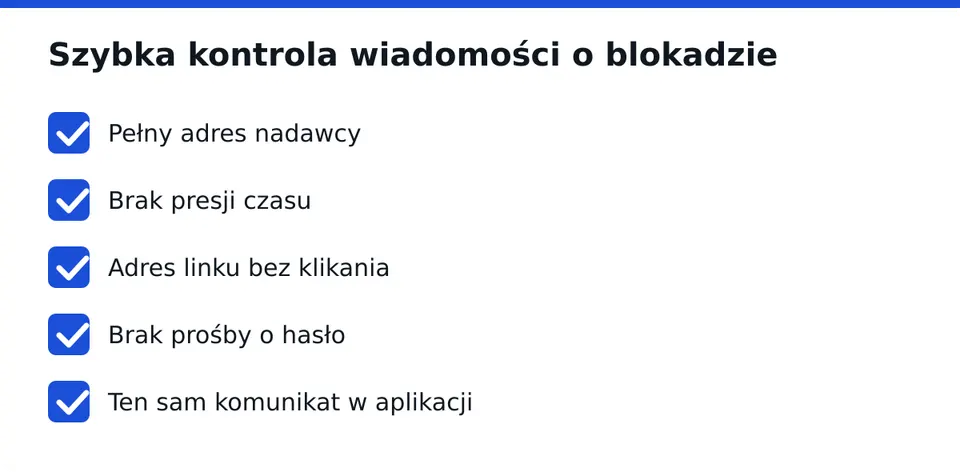
W poczcie nie patrz na nazwę wyświetlaną, tylko na pełny adres e-mail. W większości programów kliknij nazwę nadawcy lub opcję „pokaż szczegóły”. Nazwa „Meta Support” może kryć adres z przypadkowej domeny.
Sprawdź, co stoi po znaku @. Oszuści stosują domeny podobne do prawdziwych: dodatkowa litera, myślnik, końcówka w rodzaju „-support” albo „.help”. Wiadomości od Facebooka i Instagrama przychodzą z domen takich jak facebookmail.com czy mail.instagram.com, a adresy stron kończą się na facebook.com, instagram.com lub meta.com. Jeśli domena jest inna, na przykład „facebook-support.net”, traktuj wiadomość jako fałszywą. Na Instagramie możesz też sprawdzić listę e-maili wysłanych przez aplikację: Ustawienia i aktywność, następnie Maile od Instagramu. Jeśli wiadomości tam nie ma, nie pochodzi z Instagrama.
Krok 4. Oceń presję czasu i groźby
Czerwone flagi są powtarzalne. „Konto zostanie usunięte w 24 godziny”, „ostatnie ostrzeżenie”, „naruszenie praw autorskich, odpowiedz natychmiast”. Presja czasu ma Cię odciąć od spokojnego sprawdzenia.
Prawdziwe procesy weryfikacji i odwołań nie są oparte na odliczaniu godzin w e-mailu. Gdy ktoś Cię popędza, to dobry powód, by zwolnić i sprawdzić w aplikacji.
Krok 5. Sprawdź status konta bez linków z wiadomości
To najważniejszy krok. Otwórz aplikację Facebook lub Instagram samodzielnie albo wpisz adres strony ręcznie w przeglądarce. Nie korzystaj z niczego, co przyszło w wiadomości.
Centrum kont
Wejdź w ustawienia i otwórz Centrum kont (na Instagramie: profil, menu, Centrum kont; na Facebooku: menu, Ustawienia i prywatność, Ustawienia, Centrum kont). Sprawdź, czy konta są połączone tak jak zawsze i czy nie ma tam nieznanych komunikatów lub zmian.
Status konta
W ustawieniach konta poszukaj sekcji Status konta (na Facebooku bywa też opisana jako wsparcie i stan konta, nazwy zmieniają się wraz z aktualizacjami). Tam widać ograniczenia, usunięte treści i decyzje dotyczące konta. Jeśli nic takiego nie ma, a wiadomość straszy blokadą, mamy do czynienia z wyłudzeniem.
Dla stron i reklamodawców zajrzyj też do Menedżera reklam i ustawień strony. Fałszywe komunikaty o naruszeniu praw autorskich lub „weryfikacji strony” celują właśnie w tych odbiorców.
Krok 6. Sprawdź link bez klikania
Na komputerze najedź kursorem na link, a w dolnej części okna zobaczysz pełny adres docelowy. Na telefonie przytrzymaj link dłużej, aby pojawił się podgląd adresu. Nie wybieraj „otwórz”.
Fałszywe strony logowania udają Facebooka: te same kolory, logo, formularz. Różni je adres. Szukaj obcej domeny, skróconych linków, dodatkowych słów przed właściwą nazwą. Prawdziwy Facebook nie kieruje do logowania przez adres typu „facebook.coś-innego.com”.
Krok 7. Rozróżnij kanał: e-mail, SMS, Messenger
Kanał też jest wskazówką.
- E-mail: sprawdź domenę nadawcy i porównaj z powiadomieniami w aplikacji.
- SMS: link w SMS-ie o „blokadzie” jest podejrzany z zasady, bo numer łatwo podrobić. Status sprawdzaj w aplikacji.
- Messenger: wiadomość od osoby lub strony podającej się za „zespół Facebooka” to typowy podszyw. Do tego często dochodzi przejęte konto znajomego, które rozsyła ten sam link.
W każdym przypadku wzór jest taki sam: komunikat bez odpowiednika w aplikacji nie jest wiarygodny.
Krok 8. Jeśli już kliknąłeś
Nic straconego, ale działaj od razu i spokojnie.
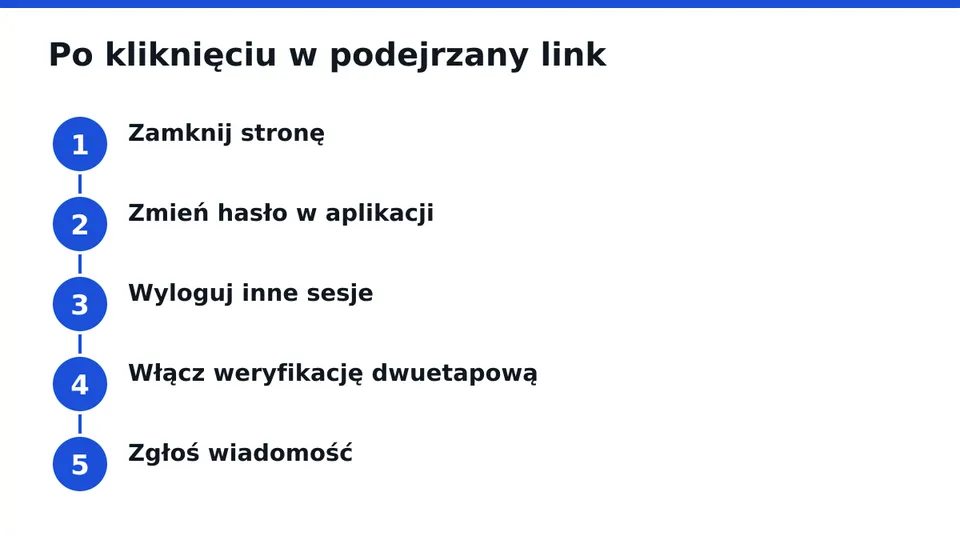
- Nie wpisuj niczego na otwartej stronie. Zamknij ją.
- Jeśli dane zostały wpisane, zmień hasło z poziomu aplikacji, a nie z linku.
- Wyloguj inne sesje w ustawieniach bezpieczeństwa i sprawdź, czy nie doszły nieznane urządzenia, adresy e-mail lub numery telefonu.
- Włącz weryfikację dwuetapową.
- Zmień hasło także do poczty, jeśli było takie samo.
Przykład: ktoś wpisał login i hasło na fałszywej stronie, a po kwadransie dostał kod logowania, którego nie zamawiał. To sygnał, że ktoś próbuje wejść na konto. Kod należy zignorować, a hasło zmienić natychmiast.
Krok 9. Zabezpiecz konto weryfikacją dwuetapową
Weryfikacja dwuetapowa sprawia, że samo hasło nie wystarczy do zalogowania. Najlepiej ustawić ją przez aplikację uwierzytelniającą, a nie wyłącznie SMS. Kody zachowaj dla siebie. Nikt rzetelny nie poprosi Cię o nie w wiadomości.
Krok 10. Zgłoś phishing
Wiadomość, która podszywa się pod Meta, zgłoś w aplikacji: na Facebooku lub Instagramie użyj opcji zgłaszania wiadomości lub profilu jako oszustwa albo podszywania się. E-mail możesz też przekazać do analizy przez mechanizmy zgłaszania w poczcie jako phishing. Potem usuń wiadomość.
Krok 11. Gdy blokada jest prawdziwa
Zdarza się, że po sprawdzeniu w aplikacji status konta pokazuje realne ograniczenie, zawieszenie albo blokadę. Wtedy to nie oszustwo, tylko decyzja, którą trzeba rozpatrzyć.
Co robić:
- zrób zrzuty ekranu komunikatów z aplikacji,
- zapisz daty, nazwę konta i to, co poprzedzało blokadę,
- skorzystaj z odwołania dostępnego w aplikacji, nie z linków z wiadomości,
- nie zakładaj nowych kont w pośpiechu i nie kupuj „gotowych rozwiązań”.
Jeśli blokada dotyczy reklam, zobacz też nasz tekst o tym, jak wygląda zablokowane konto reklamowe meta.
Krok 12. Uważaj na fałszywych pomocników
Po utracie konta pojawiają się osoby oferujące „szybkie odzyskanie” w komentarzach i wiadomościach. Czerwone flagi: żądanie hasła, kodów lub dostępu do konta, brak umowy, obietnica gwarantowanego wyniku, płatność z góry bez żadnych zasad. Logować się do konta powinien wyłącznie jego właściciel.
My w RESCUNO pracujemy na pisemnej umowie, nigdy nie prosimy o hasło, a logować się do konta może tylko jego właściciel. Nie obiecujemy pewnego wyniku ani terminu.
Krok 13. Zleć sprawdzenie wiadomości lub sprawy
Jeśli po całej checkliście nadal masz wątpliwości, możesz skorzystać z bezpłatnego Scam Check, czyli oceny, czy podejrzana wiadomość wygląda na wyłudzenie. Gdy konto faktycznie jest zablokowane, dostępna jest bezpłatna ocena sprawy: wyjaśniamy, co widać w sytuacji i jakie są realne opcje, bez gwarancji wyniku.
Prześlij zrzut wiadomości, bez haseł i kodów. Napisz na WhatsApp - bezpłatna ocena sprawy
Najczęstsze pytania
Czy e-mail od Meta o zablokowaniu konta może być prawdziwy?
Może, ale nie zakładaj tego z samej treści. Sprawdź domenę nadawcy, a potem status konta w aplikacji lub w Centrum kont, wchodząc tam samodzielnie. Jeśli blokada nie ma odzwierciedlenia w aplikacji, wiadomość jest najpewniej fałszywa.
Jak sprawdzić, czy wiadomość pochodzi od Meta?
Zobacz pełny adres nadawcy, nie samą nazwę, i porównaj domenę z oficjalną. Najedź na link bez klikania, żeby zobaczyć jego cel. Na koniec sprawdź, czy ten sam komunikat widnieje w aplikacji, w ustawieniach konta i Statusie konta.
Co zrobić, jeśli kliknąłem w link z fałszywego powiadomienia?
Zamknij stronę i nic na niej nie wpisuj. Jeśli podałeś dane, zmień hasło z poziomu aplikacji, wyloguj inne sesje, sprawdź nieznane urządzenia i włącz weryfikację dwuetapową. Zmień też hasło do poczty, jeśli było podobne.
Czy Meta wysyła ostrzeżenia o blokadzie przez Messengera?
Wiadomość od osoby lub strony podającej się za zespół Facebooka jest podejrzana. Traktuj ją ostrożnie, nie klikaj w link i sprawdź status konta w aplikacji. Często to przejęte konto znajomego rozsyła ten sam fałszywy komunikat.
Co zrobić, gdy konto naprawdę zostało zablokowane?
Zapisz komunikaty i zrób zrzuty ekranu, a odwołanie złóż z poziomu aplikacji. Nie podawaj nikomu hasła ani kodów. Jeśli potrzebujesz pomocy, możesz poprosić o bezpłatną ocenę sprawy, bez obietnic konkretnego wyniku.
Niezależny serwis, niezwiązany z Meta, Instagram, Facebook, WhatsApp, iPhone, Android.
Łukasz Majewski - Założyciel RESCUNO i majewski promuje
Łukasz od 2016 roku rozwija konta na Instagramie jako majewski promuje (7 172 klientki) i prowadzi program "6 tygodni i masz współpracę". Założył też RESCUNO, którego zespół pomaga właścicielom zablokowanych, zawieszonych i zhakowanych kont Instagram i Facebook. Pracuje na pisemnej umowie i nigdy nie prosi o hasło.